Genel Bakış
Bu yenilikçi araç, görüntüleri doğrudan Cosmos Tarayıcısı içinde sorunsuz bir şekilde materyallere dönüştürmenizi sağlar.
İş akışı
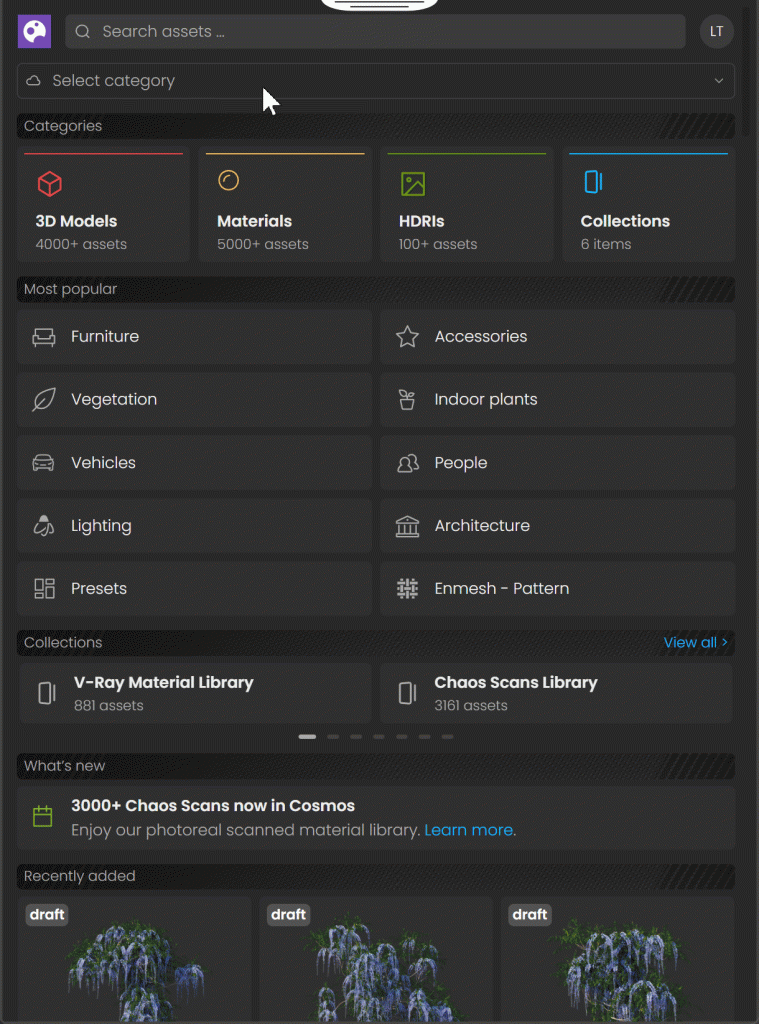
AI Material Generator’a erişmek için öncelikle cihazınızda Cosmos Tarayıcısı’nı başlatın. En iyi performans için hesabınıza giriş yaptığınızdan ve Cosmos’un en son sürümünün yüklü olduğundan emin olun. Her iki koşulu da onayladıktan sonra, ana menüdeki Malzemeler kategorisine gidin. Sayfanın en altına indiğinizde, AI Material Generator (Beta) şeridinin açıkça görüntülendiğini göreceksiniz.
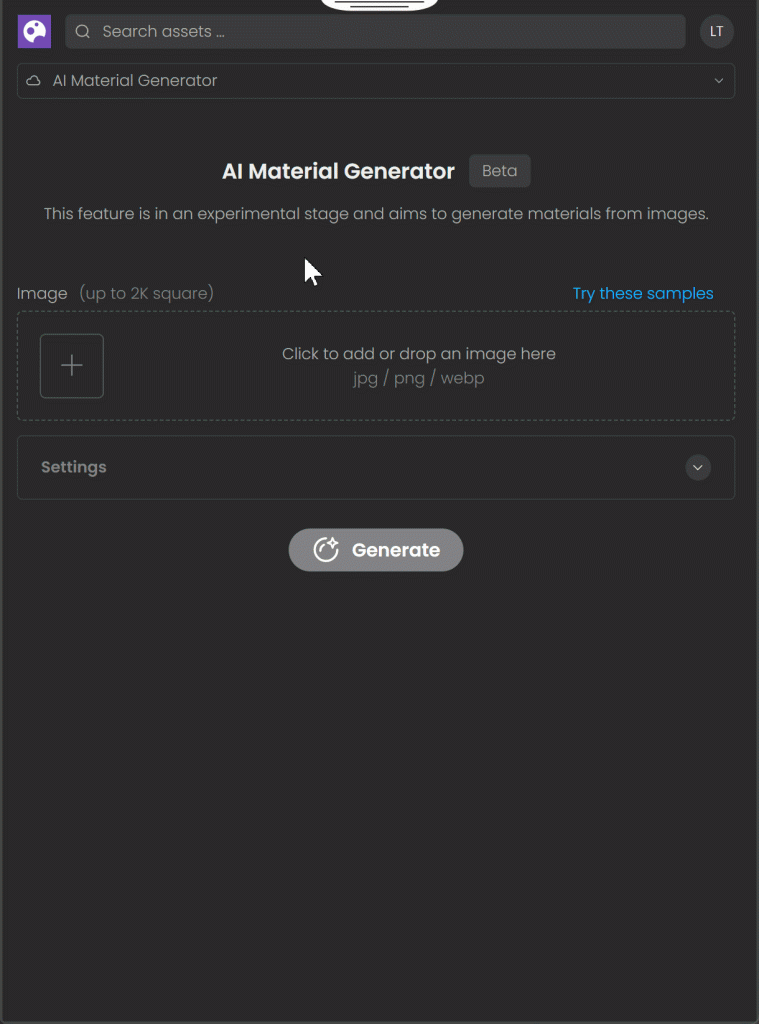
Malzeme oluşturma sürecini başlatmak için Oluştur’a tıklayın .
Resminizi yükleyin. Oluştur’a tıklamadan önce resim türüne göre gerekli ayarlamaları yapın .
Döşenebilir görüntü – Oluştur’a tıklamadan önce Ayarlar’a gidin ve Döşenebilir Yap seçeneğini devre dışı bırakın. Bu, giriş görüntünüzü olduğu gibi korur ve yalnızca Normal ve Pürüzlülük dokularını oluşturur.
Döşenemeyen görüntü – Cosmos’un bir döşeme haritası oluşturmasına yardımcı olmak için Desen yardımcı programını kullanın.
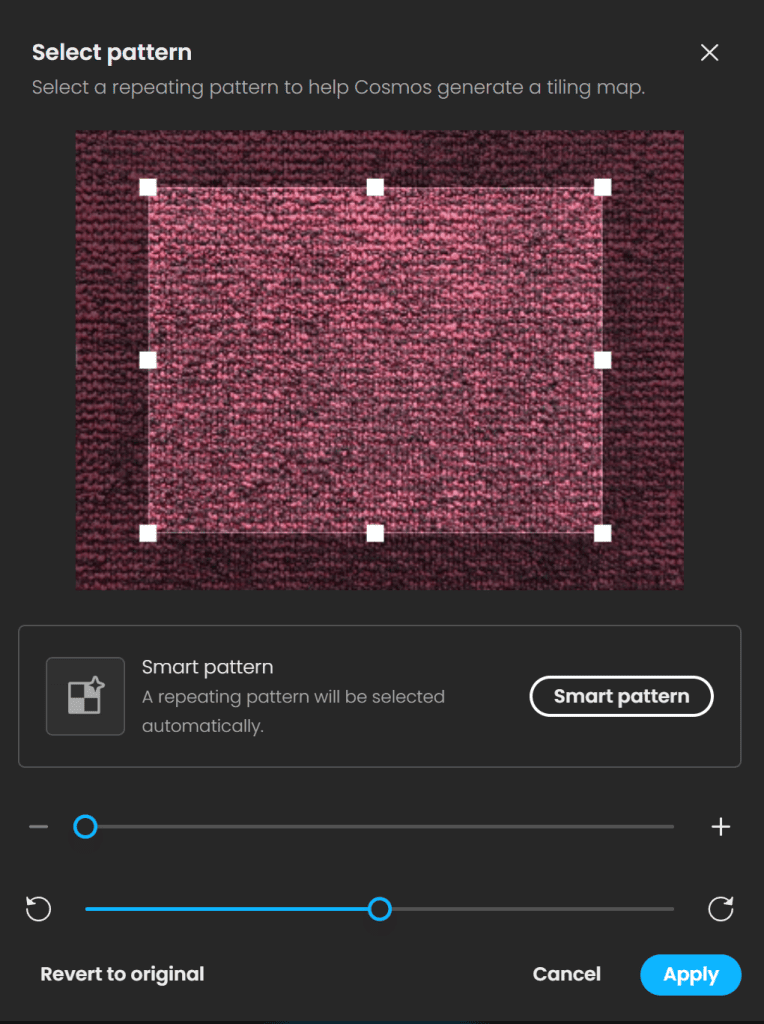
Desen Yardımcı Programı
Desen yardımcı programını açmak için Resim bölümündeki denetleyici simgesine tıklayın.

Akıllı desen – Desenleri otomatik olarak algılar. İşlem tamamlandıktan sonra ” Hazır ” onayı görüntülenir. Ardından, malzemeyi oluşturmadan önce Uygula’ya tıklayabilir veya önerilen seçimi ayarlayabilirsiniz.
Öncelikle “Akıllı desen” seçeneğiyle başlamanızı ve yalnızca gerektiğinde deseni manuel olarak seçmenizi öneririz.
Manuel desen – Deseni manuel olarak seçmek için, görüntüdeki tekrarlanan deseni belirtmek üzere seçim aracını kullanın.
Yakınlaştır – Seçili deseni daha incelikli bir kontrol için yakınlaştırmanıza olanak tanır.
Döndür – Görüntüyü düzeltmenize olanak tanır.
Orijinaline geri dön – Tüm değişiklikleri geri alır.
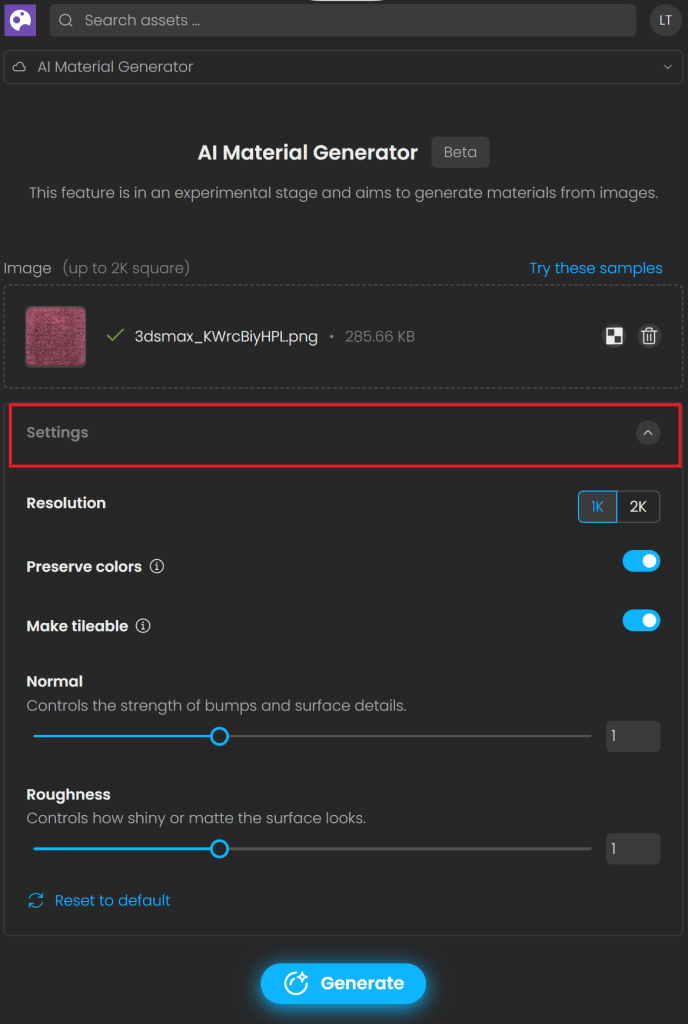
Ayarlar
Ayarlar, oluşturulan çıktıyı özelleştirmenize olanak tanır.
Çözünürlük – Oluşturulan dokular için çıktı çözünürlüğünü belirtir.
Renkleri koru – Orijinal dokunun renklerini korur. Bu seçeneğin kapatılması, renklerin kaymasına neden olabilecek bir ışık azaltma işlemine neden olur. Fotoğrafınızda zaten güçlü bir yerleşik ışıklandırma varsa, bu seçeneğin kapatılması sonucu iyileştirebilir.
Döşenebilir hale getir – Görüntüyü döşer. Bu seçeneğin Desen yardımcı programında bir seçim gerektirdiğini unutmayın.
Normal – Tümseklerin ve yüzey detaylarının yoğunluğunu kontrol eder. Daha yüksek değerler daha belirgin detaylarla, daha düşük değerler ise daha ince detaylarla sonuçlanır.
Pürüzlülük – Yüzeyin ne kadar parlak veya mat görüneceğini kontrol eder. Daha yüksek değerler mat bir yüzey oluştururken, daha düşük değerler daha parlak bir yüzey oluşturur.
Varsayılanlara sıfırla – Tüm ayarları varsayılan değerlerine sıfırlar.
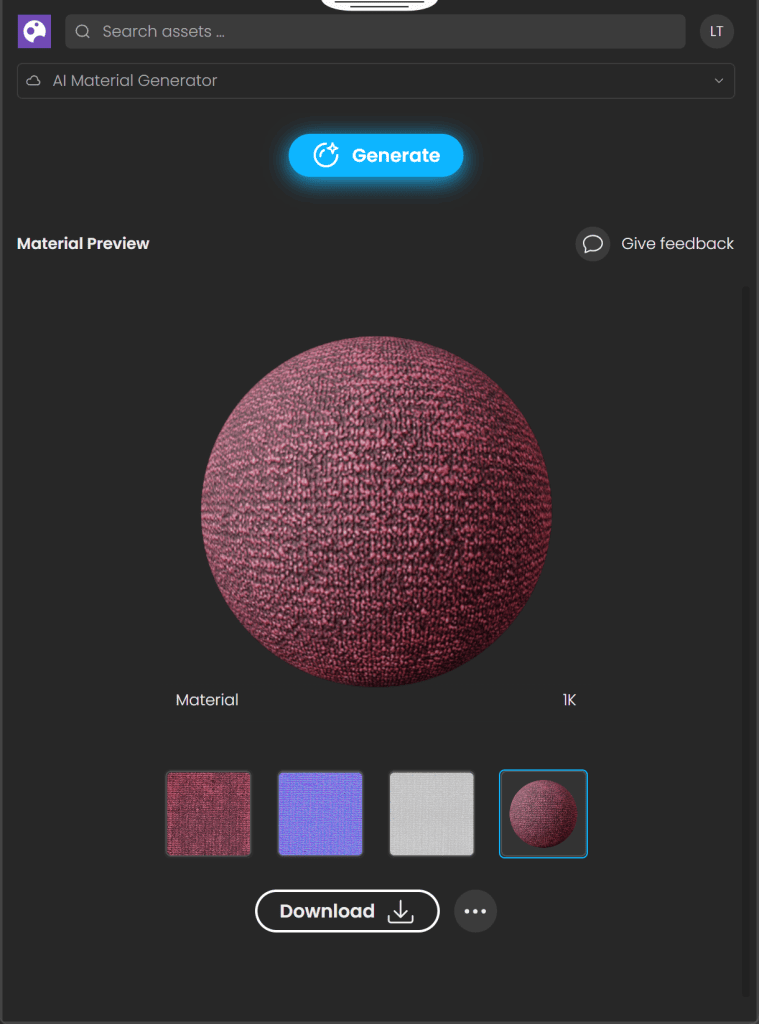
İndir ve İçe Aktar
Projelerinizde tekrar kullanabilmeniz için materyali kaydetmek üzere İndir’e tıklayın .
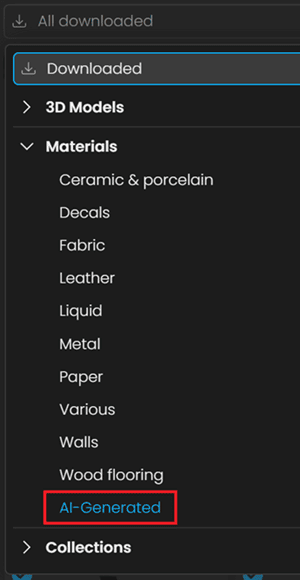
Yapay zeka ile oluşturulan materyallerinizi bulmak için İndirilenler bölümüne gidin. Malzemeler kategorisi altında , kayıtlı tüm materyallerinizi depolayan Yapay Zeka ile Oluşturulan adlı yeni bir alt kategori bulacaksınız . Buradan, standart Cosmos Malzeme içe aktarma prosedürünü izleyerek materyali projenize ekleyebilirsiniz.
AI Material Generator’ı deneme fırsatınız olduktan sonra, geri bildirim formumuzu doldurarak düşüncelerinizi ve deneyimlerinizi bizimle paylaşırsanız çok seviniriz . Geri bildirimleriniz, bu özelliği şekillendirmemize ve geliştirmemize yardımcı olmakta paha biçilmezdir.